

添加鏈接熱點
一、什么是云展廳鏈接熱點?
鏈接熱點是云展廳的跳轉式交互功能:通過在云展廳頁面設置熱點標識,訪客點擊(或漫游經過)時,將自動彈窗展示封面圖,點擊彈窗即可跳轉到指定網頁(如商品詳情頁、官網、預約鏈接等)。
相比靜態展示,鏈接熱點能直接引導訪客獲取更深度的信息(如產品參數、企業案例、服務詳情),是“流量轉化”“信息延伸”場景的核心交互方式,尤其適用于宣傳類需求。
二、云展廳鏈接熱點的適用場景
云展廳的鏈接熱點適配需要“引導深度訪問”的全行業需求,典型的場景包括:
1、電商類:商品詳情跳轉(點擊商品熱點,跳轉至電商平臺商品頁、優惠活動頁、購買鏈接);
2、企業類:品牌信息延伸(點擊企業LOGO/案例圖,跳轉至官網首頁、產品介紹頁、客戶案例庫、招聘頁面);
3、文旅類:服務預約引導(點擊景區景點圖、場館介紹,跳轉至門票預約頁、導覽預約頁、周邊服務預訂頁);
4、教育類:課程/資料跳轉(點擊課程海報、教材展示,跳轉至課程報名頁、資料下載鏈接、直播預約頁)。
三、云展廳鏈接熱點的操作步驟
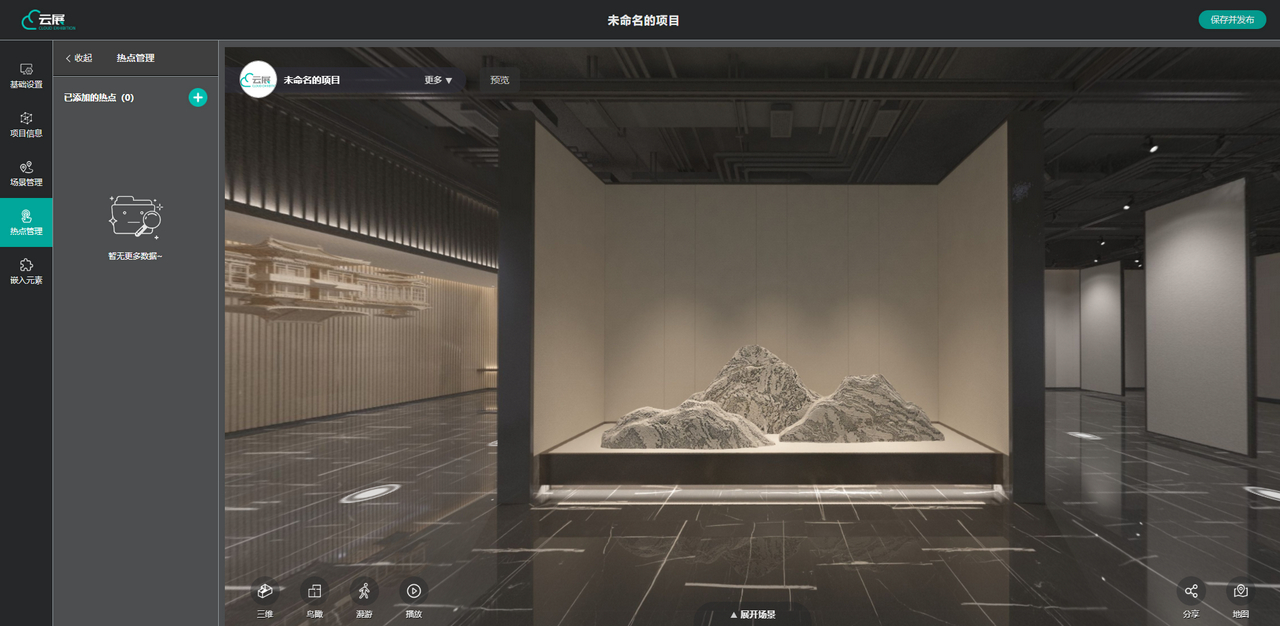
步驟1:進入熱點管理界面
1、登錄云展廳后臺,打開需編輯的云展廳模板,進入「模板編輯頁」;
2、在左側菜單欄找到并點擊「熱點管理」功能模塊;
3、點擊模塊內的「+」號按鈕,彈出熱點類型選擇框(含圖片、視頻、鏈接三種類型),選擇「鏈接」類型,進入鏈接熱點配置頁。
步驟2:選擇熱點位置
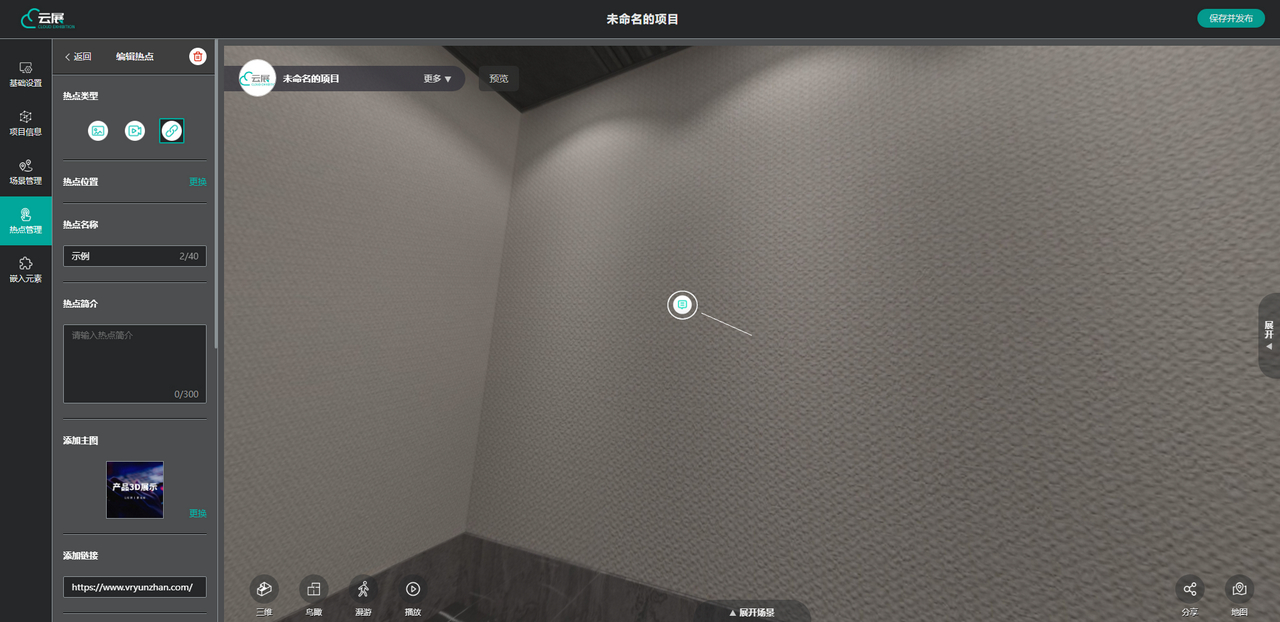
在云展廳編輯畫布的目標區域點擊,即可放置鏈接熱點(后續可拖動熱點圖標調整位置),操作建議如下:
1、優先放置區域:需引導訪客“深度了解”的核心元素旁(如商品主體、企業LOGO、案例圖片、活動海報),或訪客漫游路徑的關鍵節點(提升跳轉觸達率);
2、避坑提示:避免將熱點疊加在展廳文字說明、功能按鈕、其他熱點上,防止遮擋交互或導致訪客誤觸。
步驟3:補充素材與鏈接信息
完成位置選擇后,需配置跳轉鏈接及輔助信息,確保訪客清晰了解跳轉內容:
1、上傳熱點封面圖(必選,提升辨識度):
點擊「上傳封面」,選擇靜態圖片(支持JPG/PNG格式,分辨率不低于720P,建議尺寸與后續彈窗比例匹配,避免拉伸);封面圖建議突出“跳轉屬性”(如添加“查看詳情”“立即預約”文字標識),明確引導訪客點擊;
2、填寫跳轉鏈接(核心配置,必選):
在「目標鏈接」輸入框中,粘貼完整的網頁URL(需包含http/https前綴,如“http://m.dhwl6.com/”);建議先在瀏覽器中測試鏈接有效性,避免因鏈接錯誤導致跳轉失敗;
3、補充管理與說明信息(可選,推薦配置):
「熱點名稱」:輸入標識性名稱(如“咖啡機商品詳情頁”“企業2024案例庫”),方便后續在熱點管理列表中快速查找、編輯;
「內容簡介」:填寫1-2句簡短說明(如“跳轉至咖啡機參數詳情與購買頁”“查看企業2024年10個標桿客戶案例”),幫助訪客提前了解跳轉內容,提升點擊意愿。
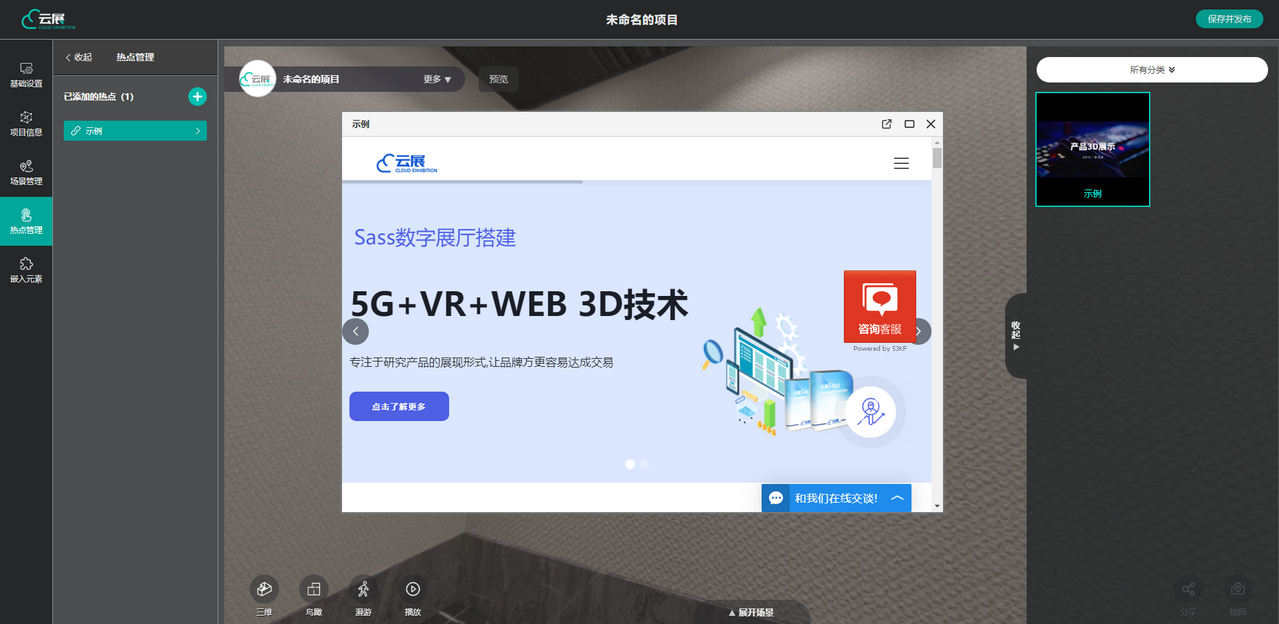
步驟4:自定義熱點與彈窗設置
根據需求調整熱點外觀與彈窗尺寸,優化訪客體驗:
1、自定義熱點圖標(可選):
開啟「自定義圖標」開關,上傳新圖標素材(推薦PNG格式,尺寸60×60px,清晰無鋸齒;建議使用“鏈接”“箭頭”“外部跳轉”類圖標,直觀提示“跳轉功能”);若不自定義,將使用系統默認鏈接圖標;
2、設置彈窗尺寸(必選,避免拉伸):
在「彈窗尺寸」欄輸入寬度、高度數值(單位:px),建議按封面圖比例設置(如封面圖為4:3比例,可設寬400px、高300px;封面圖為1:1比例,可設寬300px、高300px),確保彈窗內封面圖顯示完整、無變形。
步驟5:保存與預覽測試
所有配置完成后,點擊編輯頁右上角「保存」按鈕,鏈接熱點即可生效;為避免問題影響訪客體驗,建議點擊「預覽展廳」按鈕,測試以下內容:
1、跳轉有效性:點擊熱點彈窗,是否能正常跳轉到目標網頁,鏈接是否無卡頓、無錯誤;
2、視覺體驗:封面圖是否清晰顯示、無拉伸,彈窗尺寸是否適配封面,熱點圖標是否醒目;
3、交互邏輯:是否存在誤觸(如熱點與其他元素重疊),跳轉后是否能正常返回云展廳頁面。
四、常見問題與咨詢渠道
若操作中遇到以下問題,可通過以下渠道獲取支持:
云展廳鏈接熱點的常見問題
1、鏈接跳轉失敗(如跳轉空白頁、提示“鏈接無效”,多為URL格式錯誤、鏈接過期或網絡中斷);
2、封面圖不顯示(格式不兼容、分辨率過低,或上傳時網絡異常導致素材未保存);
3、彈窗尺寸異常(未按封面比例設置,導致封面拉伸;或數值輸入錯誤,如單位遺漏、數值過大);
4、熱點圖標不生效(自定義圖標格式錯誤、尺寸超標,或未開啟“自定義圖標”開關)。
云展科技客服的聯系方式
1、進入VR云展科技平臺的后臺「幫助中心」,點擊「在線客服」實時咨詢(工作時間:9:00-18:00);
2、添加官方客服微信:18102698758,備注“云展廳鏈接熱點設置”,獲取1對1協助。