

嵌入文本元素
在云展廳中,文字是精準傳遞信息、引導訪客理解的關鍵元素——我們能自由更改云展廳內的文字素材,上傳貼合展廳風格的內容(如產品說明、活動規則、引導話術等),不僅讓VR云展廳內容更生動有條理,還能幫訪客快速抓取核心信息,提升展示的實用性。
下面為還未掌握“嵌入文字內容”的小伙伴,帶來超詳細實操教程,跟著步驟走就能輕松完成配置!
一、先明確:嵌入文字元素的核心價值
1、信息傳遞更精準:相比圖片/視頻,文字能直接呈現關鍵數據、規則說明等內容,避免訪客理解偏差(如產品參數、活動時間等);
2、風格適配更靈活:可根據展廳主題調整文字顏色、大小,讓文字與整體視覺風格統一,提升展廳美觀度;
3、內容更新更高效:無需改動展廳整體布局,單獨編輯或替換文字,適配信息更新(如價格調整、活動升級)需求。
二、嵌入文字的3步基礎操作(新手也能會)
第一步:進入云展廳模板編輯界面,找到“嵌入元素”功能
1、登錄云展科技后臺,在「云展廳模板列表」中選中需要配置的模板;
2、點擊模板卡片上的「編輯」按鈕,進入“云展廳模板編輯頁面”;
3、在頁面左側/頂部的「功能菜單」中,找到并點擊「嵌入元素」選項,彈出元素類型選擇框。
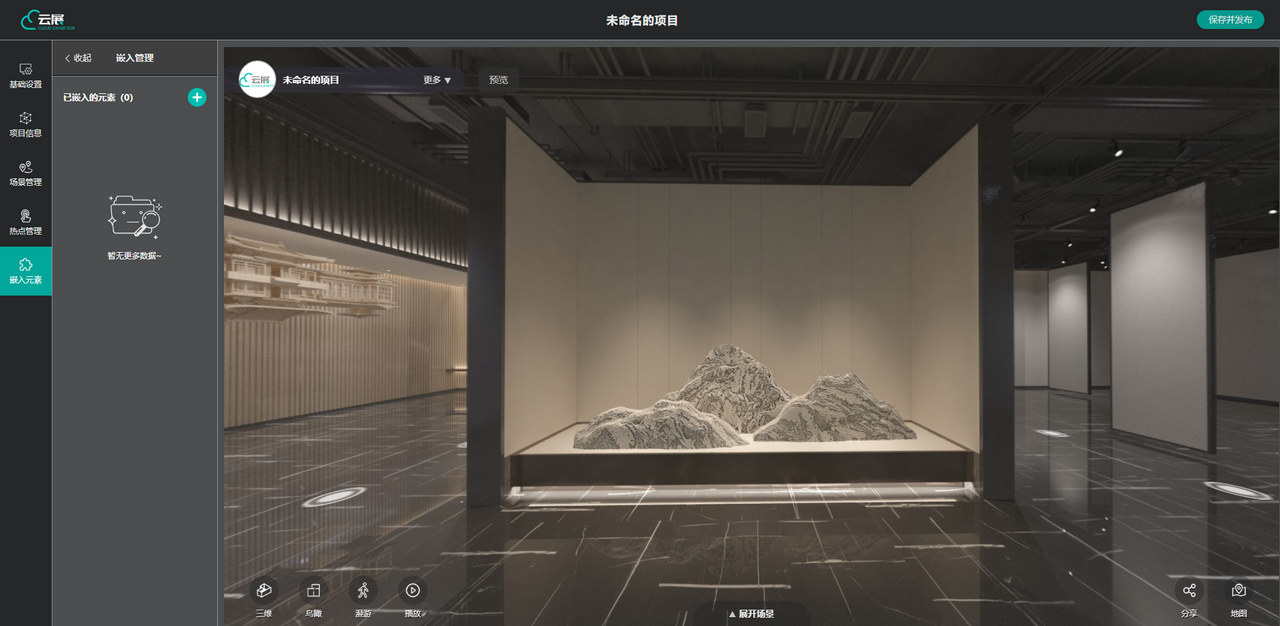
第二步:選擇“文字元素”,編輯文字內容
1、在元素類型選擇框中,點擊「文字元素」(其他元素類型可暫不操作,專注文字配置);
2、找到「文字編輯框」,在框內輸入/編輯所需文字內容(如“2025新品展區”“點擊查看產品詳情”),輸入時可實時預覽內容效果,避免錯漏。
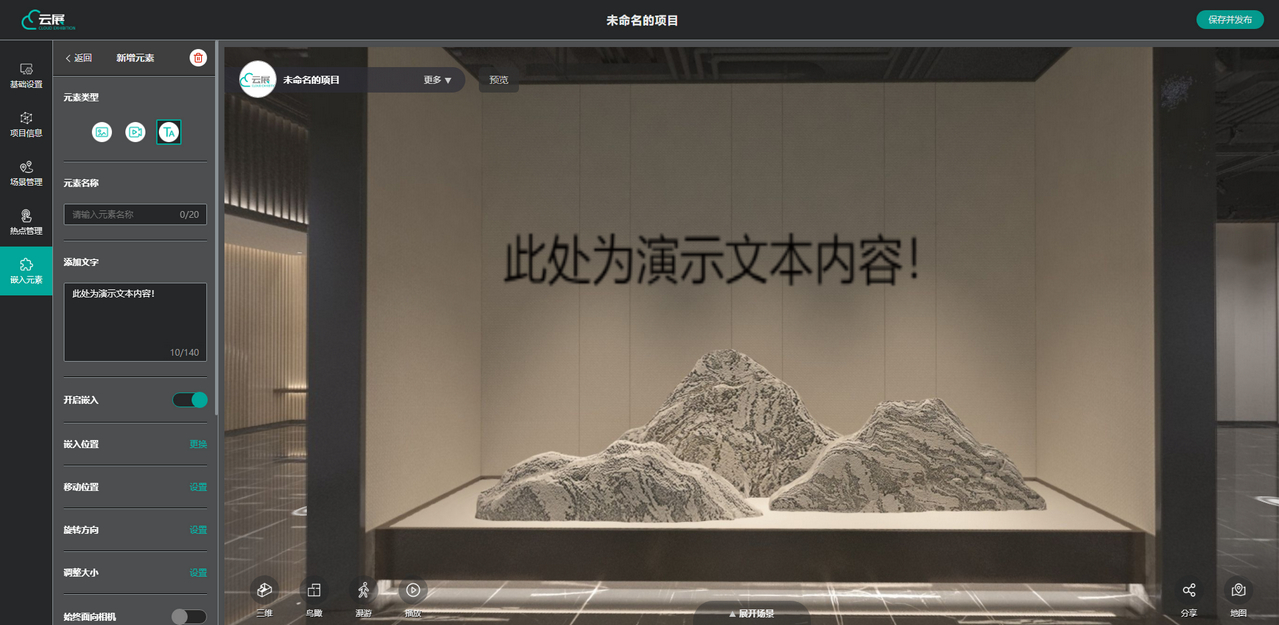
第三步:選擇嵌入位置,開啟顯示
1、在編輯頁的「展廳預覽區」,點擊你想放置文字的位置(無需精準定位,后續可隨時調整);
2、確認位置后,點擊「開啟嵌入」按鈕,文字會立即在所選位置顯示,方便后續進一步調整樣式。
三、文字的4大個性化設置(按需調整)
嵌入文字后,可根據展示需求調整外觀樣式,讓文字更貼合展廳場景、更易被訪客關注:
1、調整位置:兩種方式任選,滿足不同精度需求
精準定位:點擊「嵌入位置」,在彈出的坐標框中輸入具體數值,確定文字的精確位置(適合需對齊其他元素的場景);
快速拖動:點擊「移動位置」,用鼠標直接拖拽文字到目標區域(適合快速調整,操作更直觀)。
2、旋轉文字角度:若文字需適配特殊布局(如傾斜引導語),點擊「旋轉方向」,拖動滑塊或輸入角度值,即可調整文字的傾斜方向,直至符合預期。
3、調節文字大小:若文字顯示過大(遮擋其他內容)或過小(看不清),點擊「調整大小」,通過拖動滑塊或輸入尺寸比例,調節文字顯示大小,確保訪客能清晰閱讀。
4、自定義文字顏色:點擊「文字顏色」選項,可通過兩種方式設置:
選色器:在彈出的色板中直接點擊目標顏色(如品牌主色、突出色);
色號輸入:若需精準匹配品牌色,輸入對應的RGB/HEX色號,確保顏色一致性。
四、云展廳嵌入元素有疑問?這樣找幫助
若操作中遇到問題(如文字不顯示、顏色不生效、位置無法調整),可通過以下方式解決:
1、自查小技巧:文字不顯示先確認是否點擊「開啟嵌入」;顏色不生效可刷新編輯頁面重試;位置調整無反應建議關閉其他編輯窗口,避免沖突;
2、人工協助:進入云展科技后臺「幫助中心」→「在線客服」(服務時間:9:00-18:00),或添加客服微信 18102698758,備注“嵌入文字”,獲取1對1操作指導。
以上就是嵌入文字內容的完整教程,按步驟操作即可為云展廳補充關鍵信息,讓展示內容更清晰、更有引導性!